Identity 360 基本資訊
Identity 360 提供健全的工具可用於管理和分析貴組織的身分資料,讓您可以在知情的情況下做出安全性決策。
搜尋
Identity 360 提供三個功能強大的搜尋選項,可協助您找到所需的確切資訊:
-
全域搜尋查詢建立器
-
啟用使用特定內容和相關查詢進行複雜、精確的搜尋
-
非常適合超級使用者使用以及進行詳細分析
-
範例:尋找屬於「具有屬於特定群組之帳戶的身分」或「具有在過去 30 天內存取過高風險權限的身分」成員的所有帳戶。
-
優點:可讓您建構精確的多層式搜尋,以便準確地找到您需要的資料。
如需有關如何使用此查詢建立器的完整資訊,請參閱《全域搜尋快速參照指南》。
-
-
自然語言處理 (NLP) 搜尋
-
只需以簡單英文輸入您的要求即可
-
系統會以智慧方式解譯您的意圖,並將其轉換為結構化查詢
-
範例:「顯示行銷部門中所有非活躍使用者的帳戶」
-
優點:易於使用,不需要任何查詢語法知識,非常適合快速臨時搜尋
-
-
簡易搜尋
-
針對即時結果進行快速、直接的文字型搜尋
-
非常適合尋找特定身分或簡單檢索
-
範例:輸入例如姓名「John Smith」或員工 ID
-
優點:即時執行,非常適合日常作業和快速檢查
-
每種搜尋類型都能滿足不同的使用者需求和情境,從複雜的資料分析到快速的身分檢索皆可完成。您可以根據目前的工作、技術專長以及您所尋找資訊的複雜性,選擇最適當的搜尋方法。
篩選器
Identity 360 中的篩選器函式可透過套用特定準則的方式,縮小或調整顯示的資料範圍。
如要套用篩選器:
-
在「身分」頁面的標頭中,按一下「
 」。
」。「新增篩選器」按鈕會隨即顯示。
-
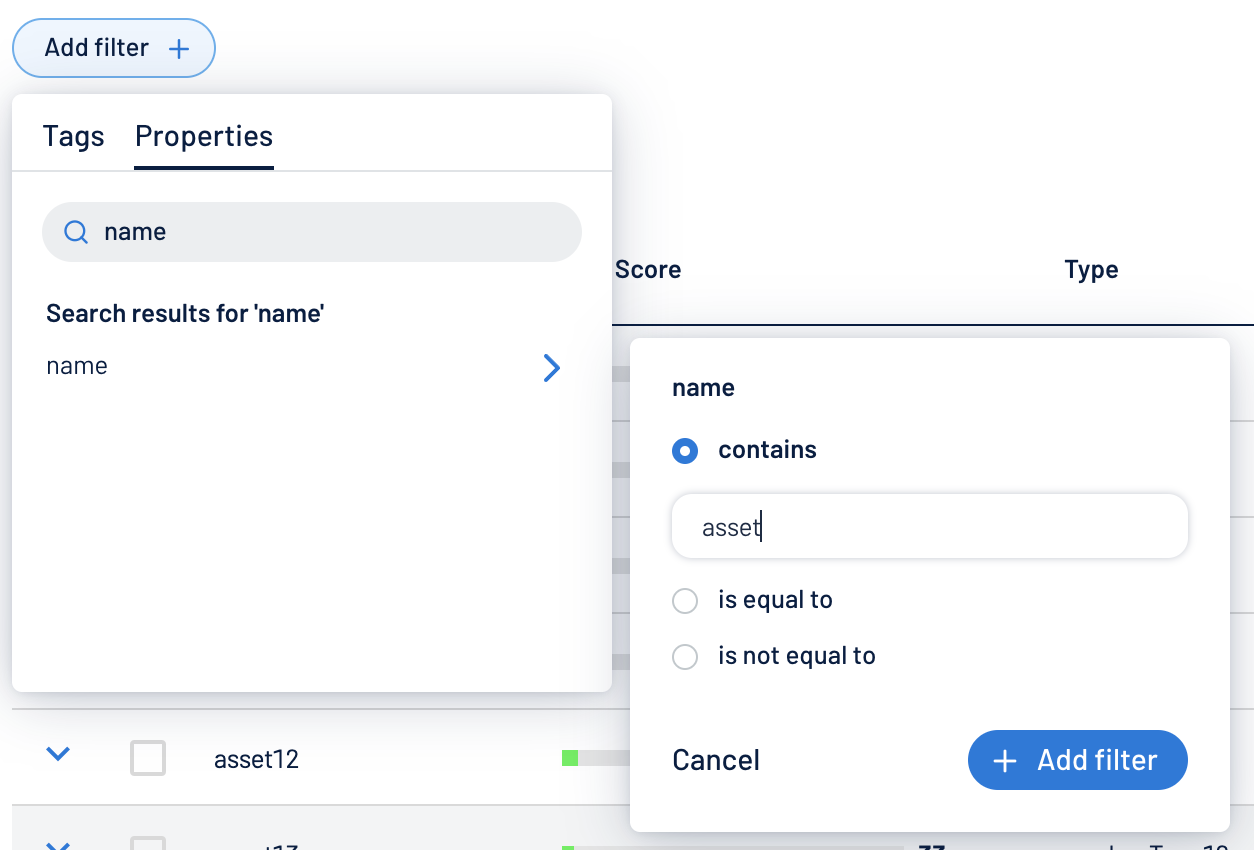
按一下「新增篩選器 +」。
功能表隨即會顯示。
-
執行下面的其中一項動作:
-
如要依標籤搜尋資產清單,請按一下「標籤」(僅適用於 Tenable One 授權,且在 Tenable Inventory 中進行管理。)
-
如要依資產屬性搜尋資產清單,請按一下「屬性」。
-
-
在搜尋方塊中輸入想要用來搜尋資產清單的準則。
Tenable Inventory 會根據您的準則填入選項清單。
-
按一下您要用來篩選資產清單的標籤或屬性。
功能表隨即會顯示。
-
選取如何套用篩選器。例如,如果您要搜尋名稱為 Asset14 的資產,請選取「包含」單選按鈕,並且在文字方塊中輸入 Asset14。
-
按一下「新增篩選器」。
篩選器會顯示在資產清單上方。
-
在要套用的每個其他篩選器中重複上述步驟。
-
按一下「套用篩選器」。
頁面會依指定的準則篩選身分清單。
匯出
您可以將表格中顯示的資料匯出至 Excel 檔案。
注意:詳細身分檢視中的每個索引標籤都會提供自己的匯出選項,讓您可以擷取更多的目標資料集。
若要匯出資料:
-
在「身分」頁面的標頭中,按一下
 圖示。
圖示。 -
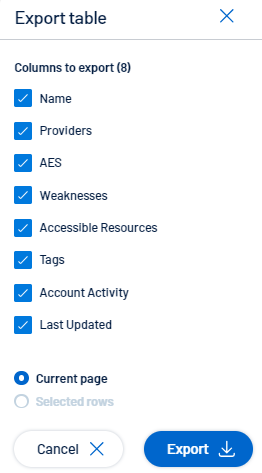
在「匯出表格」視窗中選取要匯出的欄。您可以選擇匯出目前頁面或所選取的列。
-
按一下「匯出」。
自訂欄
您可以新增、移除欄或重新排列欄,根據自己的喜好調整檢視。如果您想要還原任何變更,可以隨時重設為預設設定。
若要自訂欄顯示:
-
在「身分」頁面的標頭中,按一下「
 」。
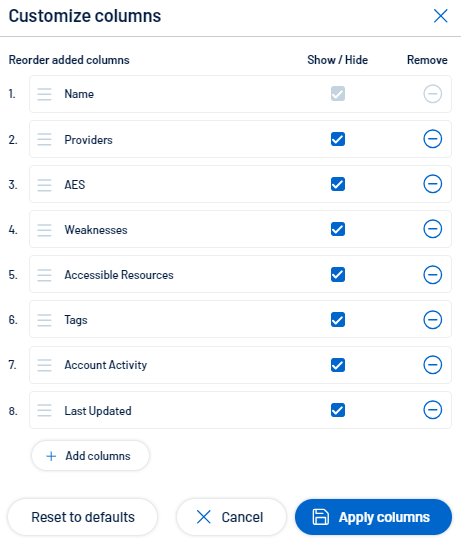
」。「自訂欄」視窗會隨即顯示。
-
選擇性:
-
在「重新排列新增欄」區段中,按一下並拖曳任何欄名稱,即可重新排列欄。
-
在「顯示/隱藏」區段中選取/取消選取核取方塊,即可顯示或隱藏資料表中的欄。
-
在「移除」區段中,按一下按鈕將某欄從表格中永久移除。
-
若要將欄新增至資料表,請按一下「新增欄」。
「新增欄至表格」視窗會隨即顯示。
-
(選擇性) 使用搜尋列搜尋欄屬性。
欄屬性清單會根據您的搜尋查詢進行更新。
-
選取要新增至表格的任何一欄或多欄旁邊的核取方塊。
-
按一下「新增」。
欄會出現在「自訂欄」視窗中。
-
-
-
按一下「套用欄」。
Tenable 會將您的變更儲存在表格的欄中。
預設欄
欄的預設配置可確保金鑰資料易於存取,同時又能提供自訂彈性。
-
名稱 – 無法隱藏或移除的必填欄位,因為它可以作為每個項目的主要識別碼。
-
提供者 – 顯示連結至項目的相關服務或平台。
-
AES – 顯示 Asset Exposure Score。
-
脆弱環節– 醒目提示針對所列項目偵測到的所有弱點或問題。
-
可存取的資源– 顯示可由帳戶或實體存取的資源。
-
標籤– 與每個項目相關聯的標籤或中繼資料,有助於分類。
-
帳戶活動– 與帳戶活動相關的記錄或指標。
-
上次更新– 顯示項目的最近更新日期。
如要重設為預設欄:
-
按一下「重設為預設值」,將所有欄重設為其預設值。